

















2021年03月22日
【PC版】デザインシミュレーターの使い方
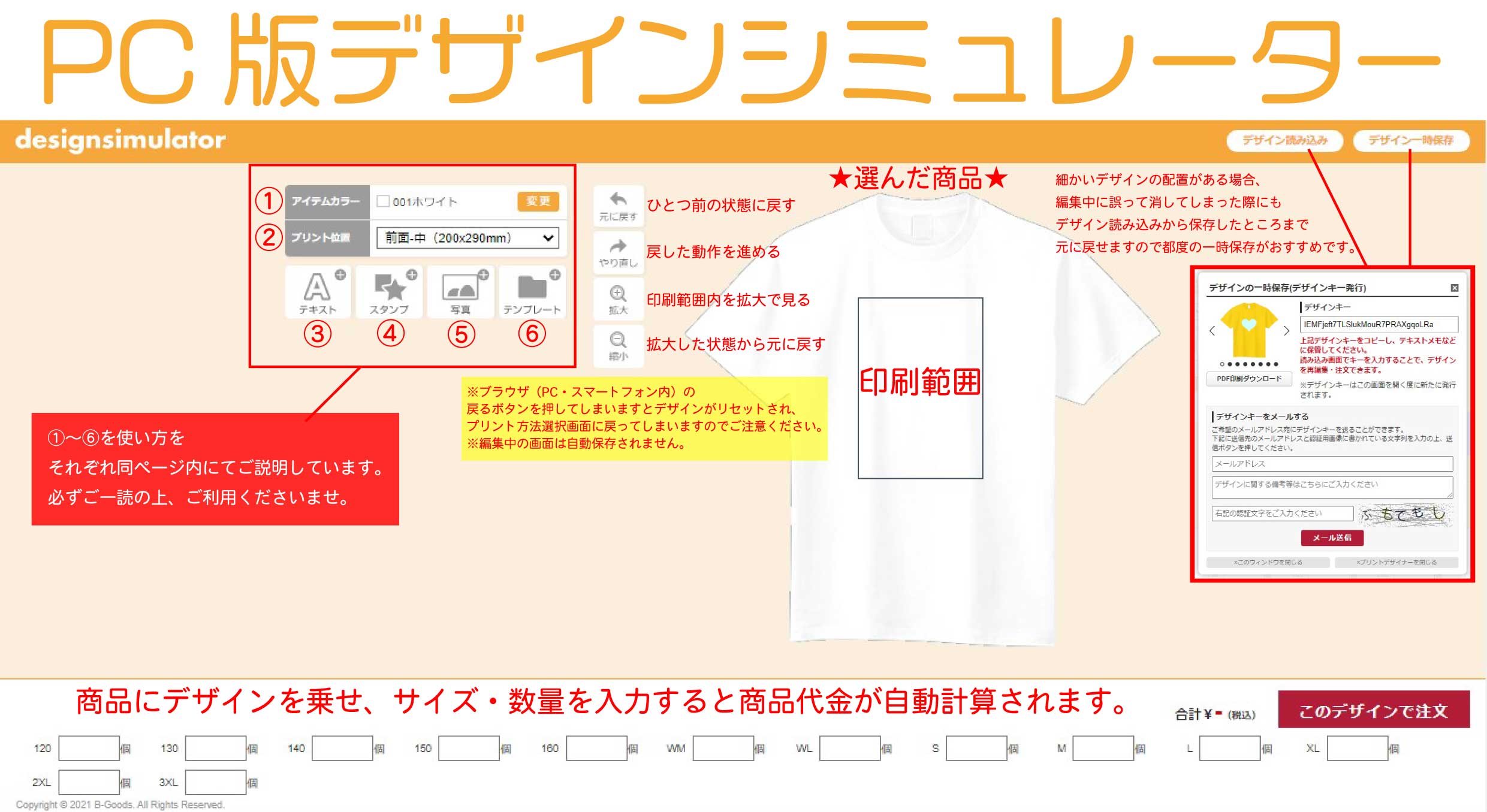
商品を選択し、 プリント方法を選択する をクリックし、ご希望のプリント方法を選択(※1)致しますと、ご覧のWEB上でデザインシミュレーターが立ち上がります。
当サービスはアプリのDLや会員登録も不要(※2)でご利用頂けます!
(※1:各プリント方法につきましてはこちらをご一読ください。)
(※2:会員登録は不要でご注文まで可能ですが、ご登録頂くことで会員様限定のサービスをご利用頂けます。)
編集画面操作マップ
【画像参照】
�.▲ぅ謄爛�ラー:商品本体の色をお選び頂けます。
�▲廛螢鵐醗銘屐Ьι碧楝里悗琉�刷の位置やサイズをお選び頂けます。
��テキスト挿入:印刷範囲内に文字を打ち込んでデザインをお作り頂けます。
�ぅ好織鵐彖淨�:印刷範囲内にイラストスタンプを入れてデザインをお作り頂けます。
�ゼ命秦淨�:印刷範囲内にお手持ちの画像や写真を入れてデザインをお作り頂けます。
�Ε謄鵐廛譟璽帆淨�:印刷範囲内に弊社で専任スタッフが作成したテンプレートを使って簡単にデザインを完了できます。
・元に戻す:ひとつ前の状態に戻す
・やり直し:戻した動作を取り消す
・拡大:印刷範囲内を拡大で見る
・縮小:拡大した画面を戻す
※ブラウザ(PC/スマートフォン内)の戻るボタンや更新ボタンを押してしまいますとデザイン編集内容はリセットされ、プリント方法選択画面に戻ってしまいますのでご注意ください。
※編集中の画面は自動で保存されません。一時保存がされていないデザインは消えてしまいますので、編集中に別の画面を開く等一定時間作業を止める場合は必ず一時保存を行いデザインキーを取得してください。デザインキーが所得出来ますと、デザイン読み込みボタンから一時保存をしたデザインキーを入力して途中からデザインを作成頂けます。
デザイン完了後、下部へご希望のサイズ欄(サイズが無い商品はFと表示されます)に数量を入力し、金額をご確認後 このデザインで注文 をクリックするとカート画面へ移動します。
詳しいご注文の流れはこちらからご確認ください。
当サービスはアプリのDLや会員登録も不要(※2)でご利用頂けます!
(※1:各プリント方法につきましてはこちらをご一読ください。)
(※2:会員登録は不要でご注文まで可能ですが、ご登録頂くことで会員様限定のサービスをご利用頂けます。)
編集画面操作マップ
【画像参照】
�.▲ぅ謄爛�ラー:商品本体の色をお選び頂けます。
�▲廛螢鵐醗銘屐Ьι碧楝里悗琉�刷の位置やサイズをお選び頂けます。
��テキスト挿入:印刷範囲内に文字を打ち込んでデザインをお作り頂けます。
�ぅ好織鵐彖淨�:印刷範囲内にイラストスタンプを入れてデザインをお作り頂けます。
�ゼ命秦淨�:印刷範囲内にお手持ちの画像や写真を入れてデザインをお作り頂けます。
�Ε謄鵐廛譟璽帆淨�:印刷範囲内に弊社で専任スタッフが作成したテンプレートを使って簡単にデザインを完了できます。
・元に戻す:ひとつ前の状態に戻す
・やり直し:戻した動作を取り消す
・拡大:印刷範囲内を拡大で見る
・縮小:拡大した画面を戻す
※ブラウザ(PC/スマートフォン内)の戻るボタンや更新ボタンを押してしまいますとデザイン編集内容はリセットされ、プリント方法選択画面に戻ってしまいますのでご注意ください。
※編集中の画面は自動で保存されません。一時保存がされていないデザインは消えてしまいますので、編集中に別の画面を開く等一定時間作業を止める場合は必ず一時保存を行いデザインキーを取得してください。デザインキーが所得出来ますと、デザイン読み込みボタンから一時保存をしたデザインキーを入力して途中からデザインを作成頂けます。
デザイン完了後、下部へご希望のサイズ欄(サイズが無い商品はFと表示されます)に数量を入力し、金額をご確認後 このデザインで注文 をクリックするとカート画面へ移動します。
詳しいご注文の流れはこちらからご確認ください。